코딩을 위해서는 설치해야 될 프로그램들이 있어요.
그런데 프로그램 설치없이 파이썬을 실습하실 수 있는 방법에 대해서 알려드릴게요.
파이썬을 프로그램 설치없이 코딩하려면 구글 코랩(Colab) 서비스를 이용하면 됩니다.
구글 코랩은 웹 브라우저에서 파이썬 코드를 실행할 수 있는 서비스에요.
컴퓨터 성능과 상관없이 실습할 수 있고 무료라는 장점이 있어요.
준비물은 구글 계정만 있으면 됩니다.
우선, 구글 계정에 로그인해 주세요.
그리고 아래 링크를 클릭하시면 구글 코랩으로 이동합니다.
Google Colaboratory
colab.research.google.com
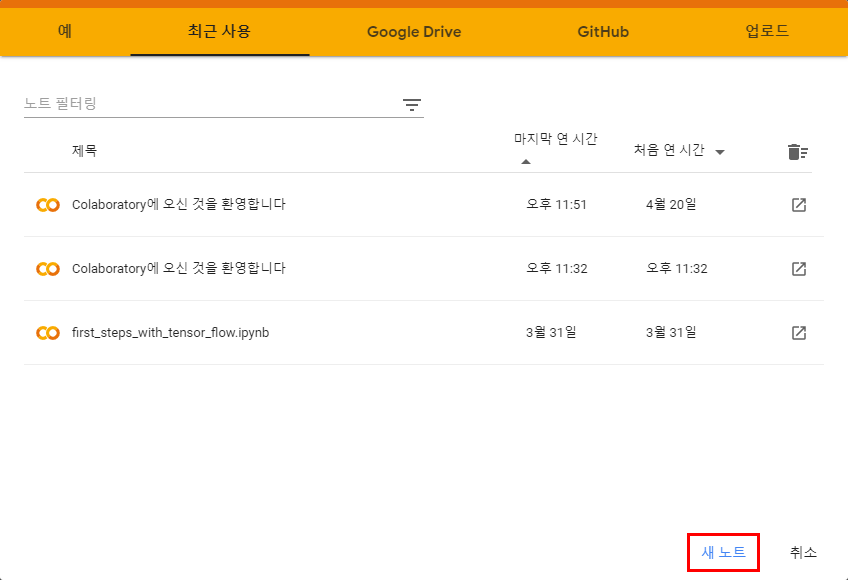
구글 코랩으로 이동하시면 아래와 같은 화면을 보실 수 있어요.
실습을 위해서 새 노트 버튼을 눌러주세요.
새 노트 버튼을 누르시면 "코랩 노트북"이 생성됩니다.
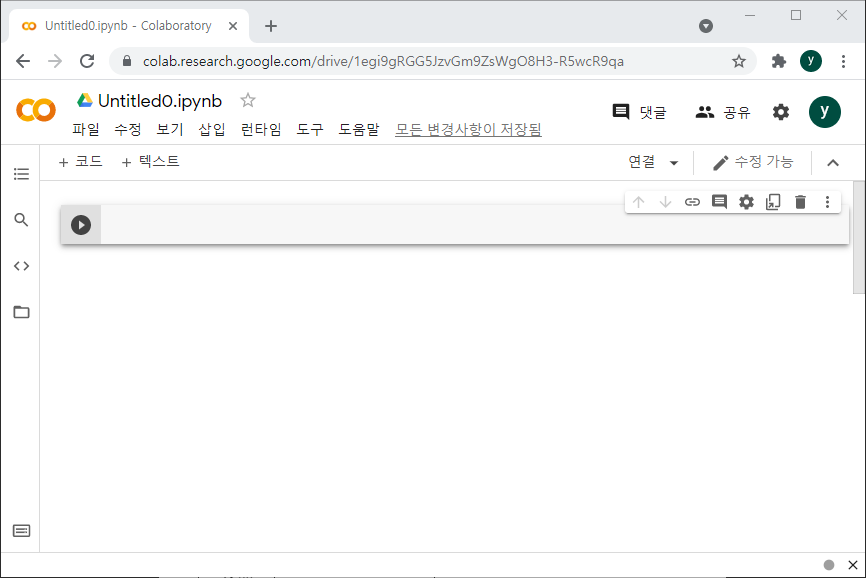
다음은 새로 생성된 코랩 노트북이에요.
메뉴에서 파일 → 새 노트를 선택하셔도 코랩 노트북을 새로 만드실 수 있어요.
TIP
코랩 노트북은 무료로 실습할 수 있는 장점이 있지만 단점도 있습니다.
코랩 노트북은 동시에 5개 이상 실행할 수 없어요.
그리고 1개의 노트북을 12시간 이상 실행할 수 없습니다.
새로 만든 코랩 노트북을 보시면 회색의 가로로 긴 네모 박스가 있어요.
이건 코드를 입력하고 실행할 수 있는 "코드 셀"입니다.
코드 셀에 아래의 코드를 입력해 주세요.
이 코드는 어떤 언어를 배우던지 제일 먼저 실습하게 되는 코드입니다.
|
1
|
print("Hello World")
|
cs |
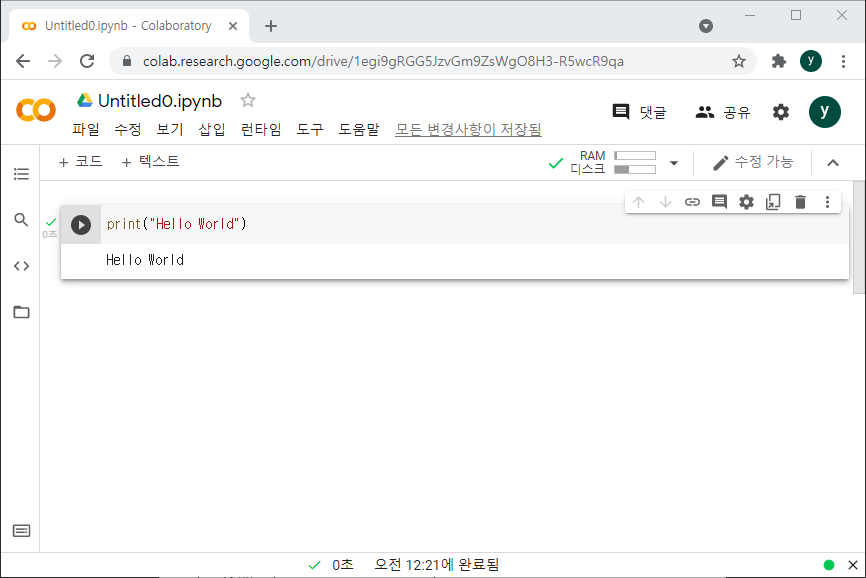
위의 코드를 입력 후 왼쪽의 실행 버튼을 누르면 코드의 실행 결과가 아래에 나타납니다.
참고로, 코랩 노트북을 생성하고 처음 실행하시면 노트북이 가상 서버와 연결하는데 시간이 걸려요.
노트북이 가상 서버와 연결이 되어야 코드가 실행되면서 결과를 볼 수 있어요.
그리고 앞서 입력하셨던 print()는 출력을 해주는 기능이 있어요.
그래서 코드의 실행 결과로 "Hello World"를 보실 수 있습니다.
마지막으로 코랩 노트북이 어디에 저장되는지 알려드릴게요.
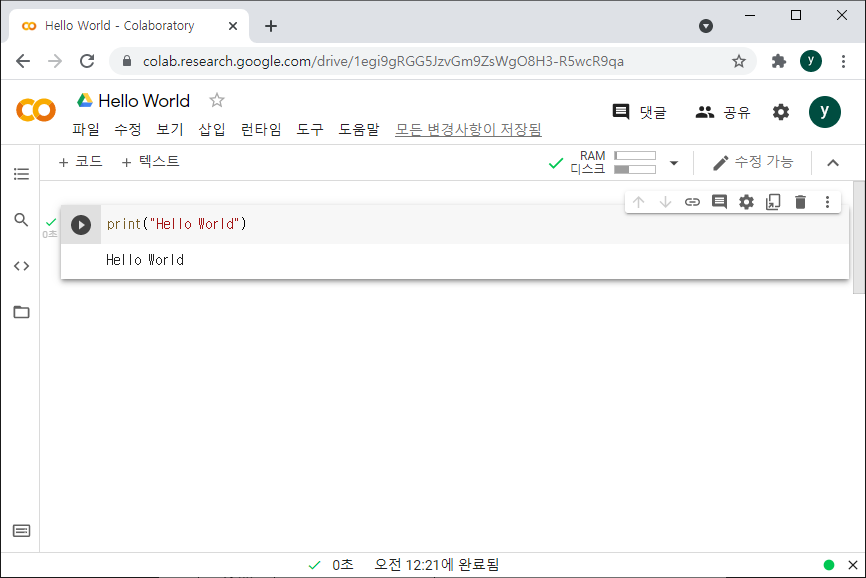
우선, 코랩 노트북의 이름을 Hello World로 변경해 주세요.
마우스 커서로 클릭하시면 이름을 수정하실 수 있어요.
이름을 수정하셨다면 이제 구글 드라이브로 이동해 주세요.
Google Drive - 모든 파일을 한 곳에서
하나의 계정으로 모든 Google 서비스를 Google Drive로 이동하려면 로그인하세요.
accounts.google.com
코랩 노트북은 구글 드라이브 → Colab Notebooks 폴더에 저장되어 있어요.
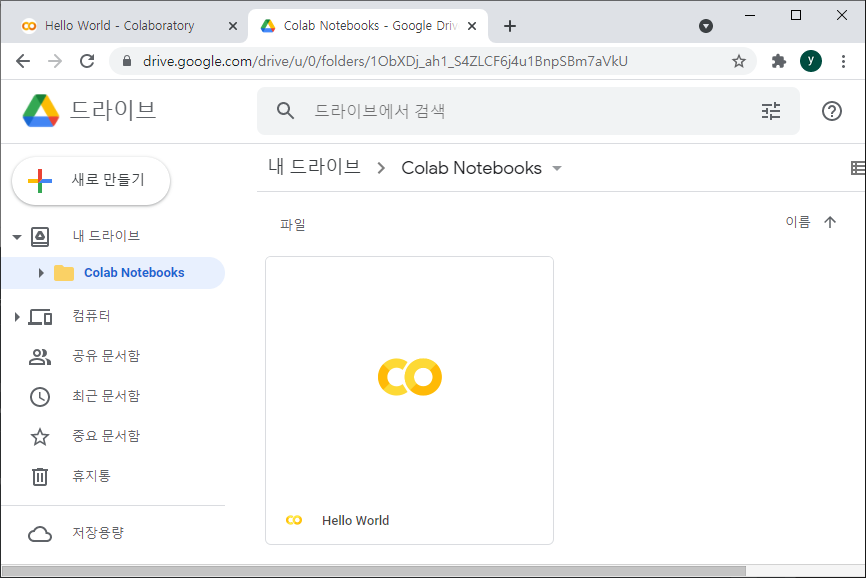
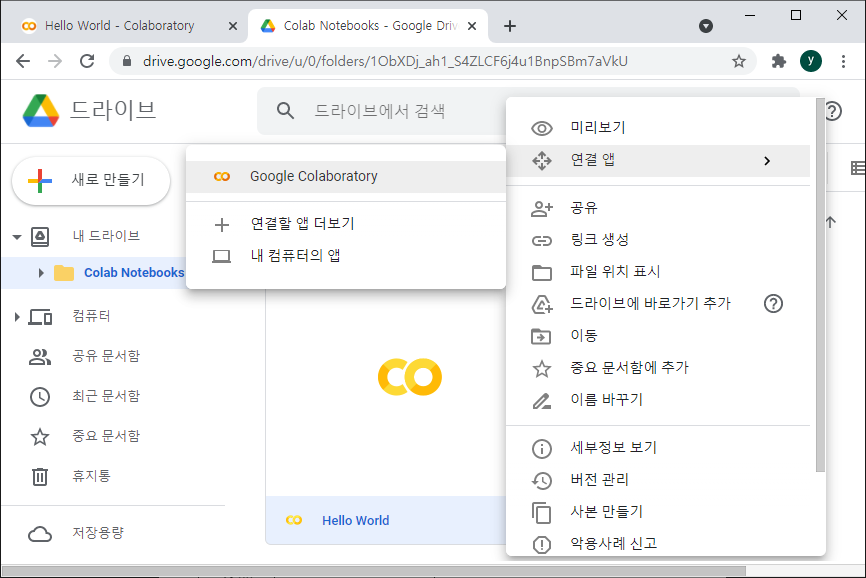
그리고 저장되어 있는 코랩 노트북에 마우스 커서를 올리고 오른쪽 버튼을 누르시면 다음과 같은 메뉴를 보실 수 있어요.
연결 앱에 있는 Google Colaboratory를 선택하시면 구글 코랩에서 선택된 코랩 노트북을 열어서 사용하실 수 있어요.
여기까지 구글 코랩으로 파이썬을 실습할 수 있는 방법을 간단하게 정리했어요.